Adobe Camera Raw 18.6: свечение, Ортон и галоция
Обзор Adobe Camera Raw 18.6: как работает Glow, режимы Diffusion, Bloom и Halation, настройки свечения и применение эффекта Ортона и плёночной галоции.

Новый Glow добавляет рассеянное свечение, эффект Ортона, Bloom и плёночную галоцию. Инструмент доступен в Camera Raw для Photoshop и лучше работает при умеренной интенсивности.
Adobe Camera Raw 18.6: новый инструмент Glow для свечения, эффекта Ортона и имитации плёночной галоции
В обновлении Adobe Camera Raw 18.6 появился инструмент Glow, расположенный на панели Effects. Он позволяет добавлять к изображениям свечение и создавать несколько характерных визуальных эффектов: от мягкого эффекта Ортона до имитации галоции, возникающей на плёнке вокруг ярких источников света.
Пока функция доступна только в Adobe Camera Raw, который используется внутри Photoshop. Однако, вероятно, позднее Adobe добавит её и в Lightroom.
Где находится Glow и какие параметры доступны
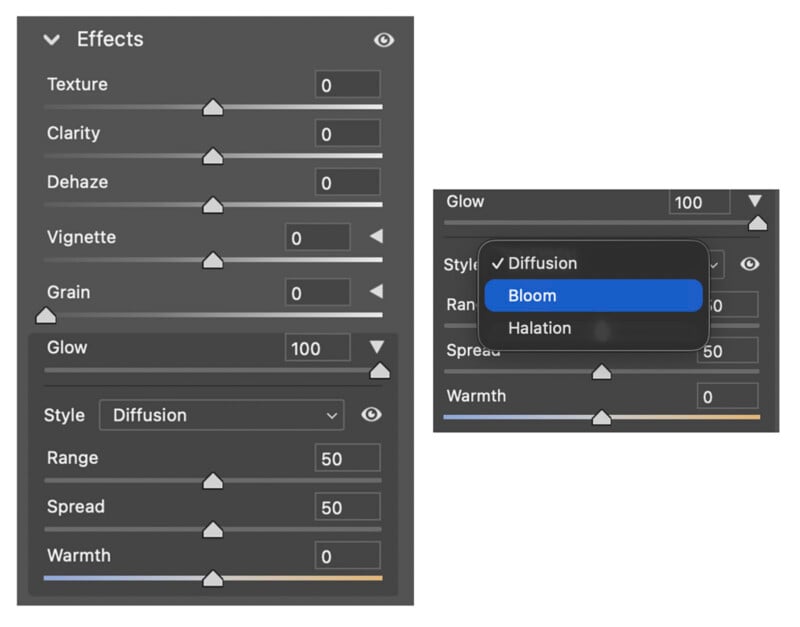
Инструмент Glow размещён в панели Effects рядом с настройками Texture, Clarity, Dehaze, Vignette и Grain. Ниже этих параметров находится новый ползунок Glow с дополнительными настройками.
Основной регулятор Glow отвечает за общую интенсивность свечения, применяемого ко всему изображению. Под ним находятся три параметра:
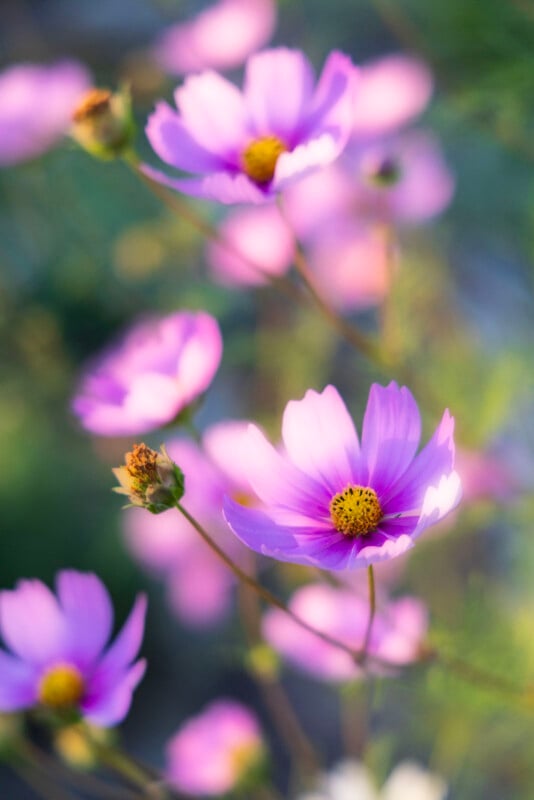
Range определяет, какие тональные диапазоны будут затронуты эффектом.
Spread задаёт, насколько далеко свечение распространяется за пределы исходной области воздействия.
Warmth регулирует цветовую температуру эффекта: при холодных значениях свечение смещается в синюю сторону, а при тёплых — в оранжевую.
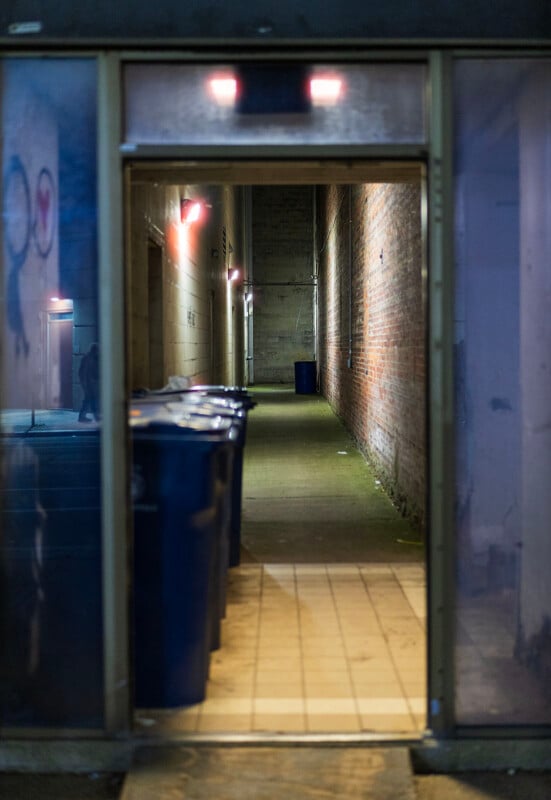
Такое описание работы параметров приводит эксперт по Photoshop Грег Бенц (Greg Benz). На практике сочетание этих настроек позволяет отдельно контролировать не только силу свечения, но и его охват, радиус распространения и цвет.
Три режима обработки
В выпадающем меню Style доступны три варианта: Diffusion, Bloom и Halation.
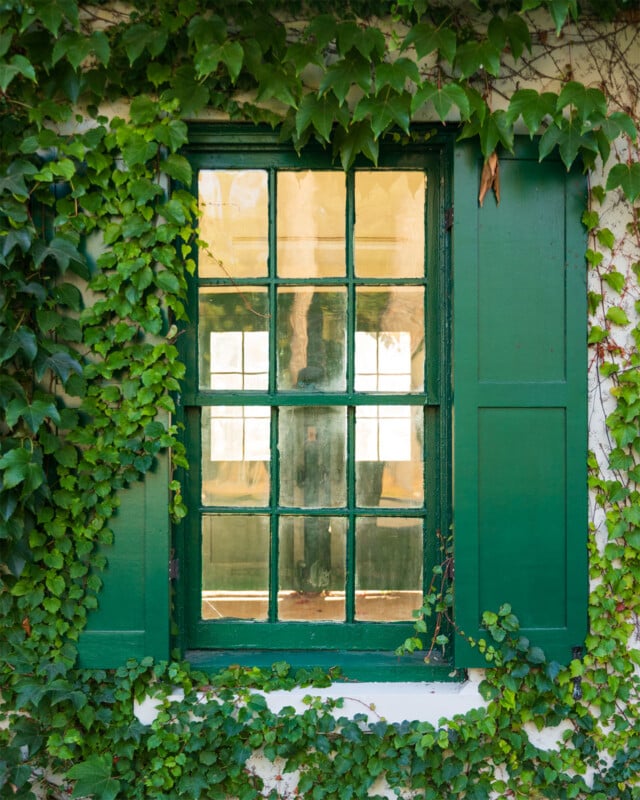
Diffusion создаёт общее рассеянное свечение, напоминающее эффект Ортона. Оно может мягко охватывать различные участки изображения и придавать фотографии слегка сновидческий характер.
Bloom действует более избирательно и в первую очередь ориентируется на самые яркие зоны кадра. Поэтому этот режим особенно заметен на бликах, подсвеченных объектах и других участках с высокой яркостью.
Halation имитирует плёночную галоцию. В этом режиме источники света получают выраженное красное свечение, похожее на эффект, который можно увидеть при съёмке на определённых типах плёнки.
Для знакомства с сильной галоцией на настоящей плёнке можно обратиться к обзору Raf Lopes, посвящённому CineStill 800T, под названием «Queen of the Night: CineStill 800T Film Feels Made for Neon», опубликованному в PetaPixel. CineStill 800T отличается особенно заметной галоцией вокруг источников света. В оригинальном описании этот визуальный эффект характеризуется фразой «It’s a vibe» — «это отдельная эстетика».
Сила эффекта требует осторожности
Как и многие стилизующие инструменты, Glow позволяет довольно быстро получить чрезмерно сильный результат. Примеры, сопровождавшие описание функции, в основном были обработаны на максимальной интенсивности, чтобы различия между режимами было проще рассмотреть. Для обычной практической работы такие значения, как правило, не подходят.
Свечение можно комбинировать с инструментами маскирования Adobe Camera Raw. Это расширяет возможности локальной обработки: эффект получится применить не ко всему кадру, а только к выбранным участкам, объектам или тональным диапазонам. Например, можно отдельно подчеркнуть яркие окна в ночном городе, контровой свет за моделью или отдельные блики в пейзаже.
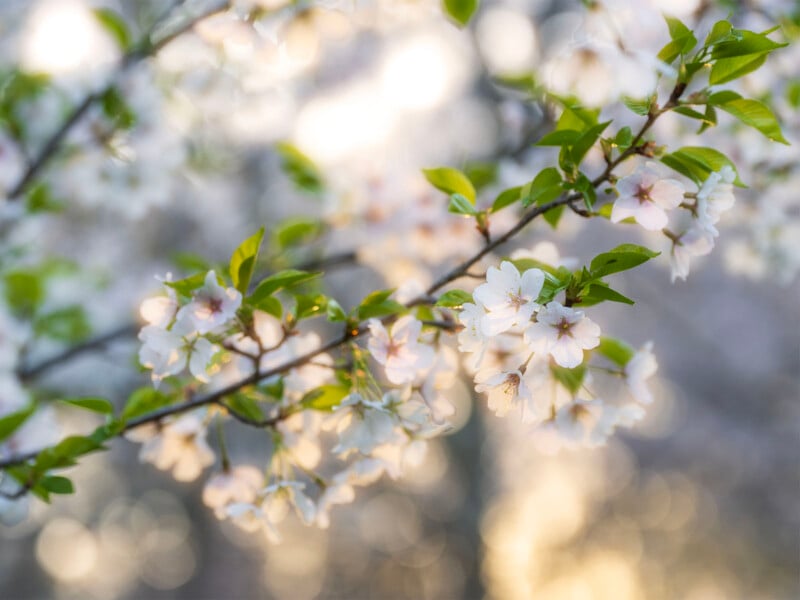
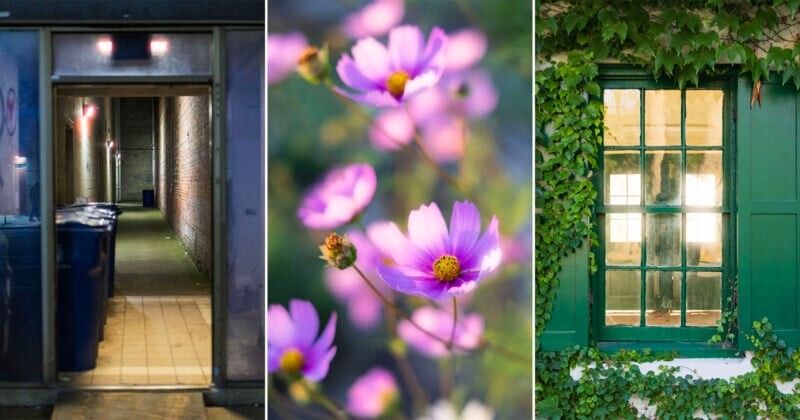
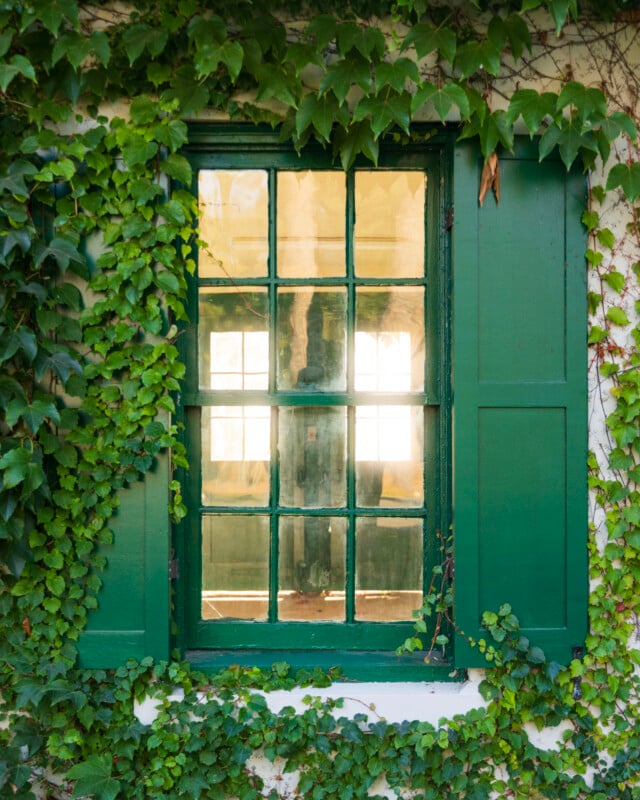
В демонстрационных примерах показаны разные уровни обработки: изображение без Glow, фотография с небольшим количеством Glow в режиме Bloom и кадр с гораздо более сильным вариантом того же эффекта. Последний пример подчёркивает, насколько заметным может стать свечение при агрессивных настройках, хотя такой результат подходит не для каждой задачи и не каждому фотографу.
Где эффект может пригодиться
Glow не является универсальной настройкой, которую стоит применять к каждому снимку. Наиболее предсказуемо он работает при умеренной интенсивности. Небольшое свечение может добавить фотографии мягкости и лёгкую сновидческую атмосферу.

Такой подход подходит для пейзажей и портретов, а также для сцен с ночным освещением или контровым светом. В некоторых случаях Bloom способен имитировать лёгкий туман или дымку раннего утра. Для этого достаточно использовать его на небольшой мощности, не превращая изображение в чрезмерно размытый или пересвеченный кадр.
Halation особенно уместен в сценах с неоновыми вывесками, фонарями, автомобильными фарами и другими яркими источниками света. Этот режим также соответствует актуальному интересу к плёночной эстетике: в последнее время эффект галоции появился во многих приложениях для обработки фотографий, особенно на мобильных устройствах.
Помимо ночных кадров, Glow может использоваться для изображений с подсвеченными сзади объектами и для фотографий, которым требуется стилизация под плёнку. При этом точный результат зависит от режима, выбранного тонального диапазона, степени распространения свечения и настройки Warmth.

Другие изменения в Camera Raw 18.6
Версия Adobe Camera Raw 18.6 распространяется как бесплатное обновление для подписчиков Creative Cloud. Помимо Glow, в ней появилась функция Trim в панели Crop & Expand. Также Adobe добавила Metadata Info Panel — информационную панель, которая показывает доступные сведения об изображении в режиме только для чтения.
Glow уже доступен в Adobe Camera Raw для Photoshop. Для фотографов, работающих с RAW-файлами, инструмент может стать удобным способом быстро добавить мягкое рассеивание, усилить яркие участки или получить плёночный эффект без сторонних плагинов. Наиболее универсальным вариантом остаётся аккуратная обработка с небольшой интенсивностью, тогда как максимальные значения лучше использовать преимущественно для экспериментов и демонстрации возможностей функции.