






2026-09-26 15:20:06 +0200
Новая версия распознаёт людей и части лица, создаёт маски по глубине сцены и автоматически удаляет пыль из RAW. U Point, Control Brush и Color Grading упрощают точную обработку.
DxO PhotoLab 10 ускоряет локальную обработку RAW-файлов
В работе над фотографией обычно заранее понятно, каким должен быть итоговый вид изображения. Однако для его получения часто приходится сочетать глобальные изменения с точечной коррекцией отдельных областей. Выбор одного человека из группы, обработка среднего плана без затрагивания переднего и заднего, устранение множества пылинок с матрицы — такие подготовительные операции нередко занимают больше времени, чем последующая настройка экспозиции или цвета.
В DxO PhotoLab 10 появились инструменты, которые сокращают объём повторяющейся работы и при этом оставляют фотографу контроль над финальным результатом. AI Masks умеют распознавать людей и отдельные части лица, Depth Masks выделяют зоны по расстоянию до камеры, а автоматическое удаление пыли работает непосредственно на уровне RAW-файла. U Point и Control Brush помогают исправлять неточные маски, а Color Grading объединяет настройки теней, средних тонов, светов и общего цветового сдвига в одном интерфейсе.
Все фотографии для этого материала были сняты Майклом Бонокором в Марокко в 2018 году во время работы с Open Doors Morocco.
Выбор отдельных людей и частей лица
Групповой портрет может потребовать нескольких локальных корректировок, даже если все участники находятся в одинаковом освещении. Одному человеку иногда нужно поднять яркость лица, у другого исправить цветовой оттенок, тогда как остальные уже выглядят корректно. Сама коррекция обычно несложна, но аккуратно выделить нужного человека бывает значительно труднее — особенно если люди перекрывают друг друга или на заднем плане есть объекты схожего цвета.
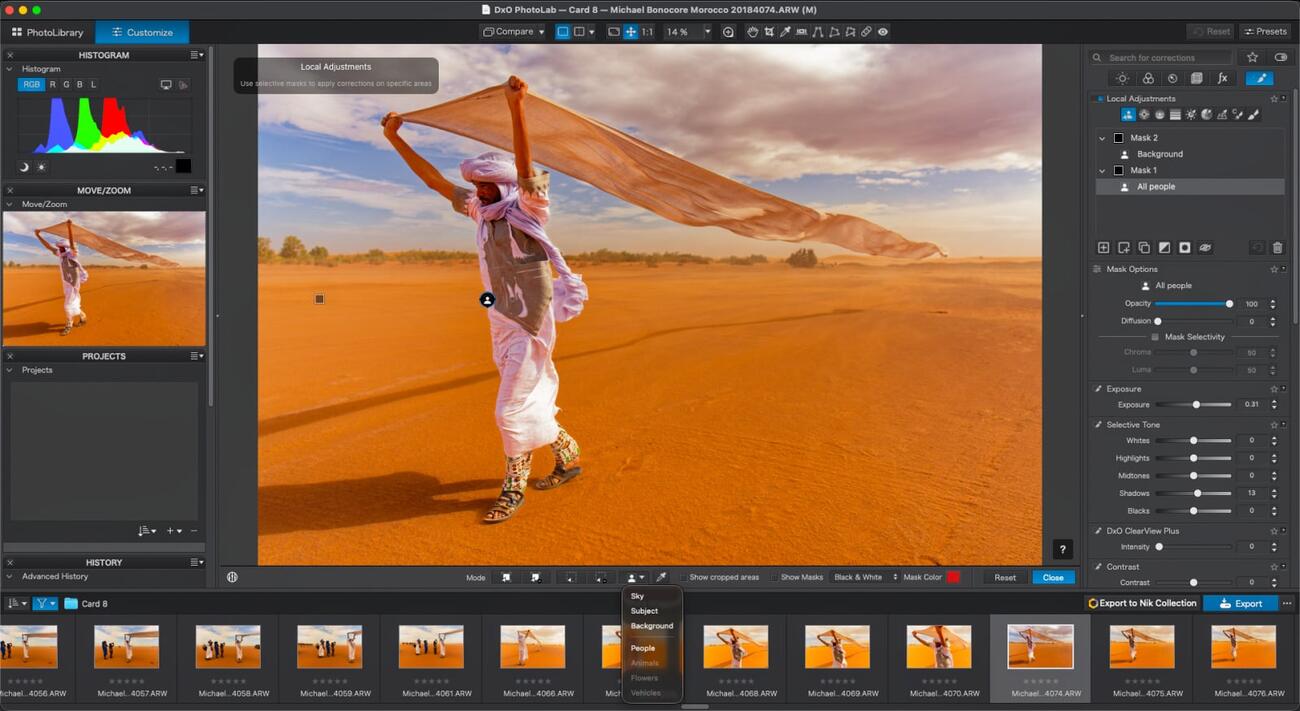
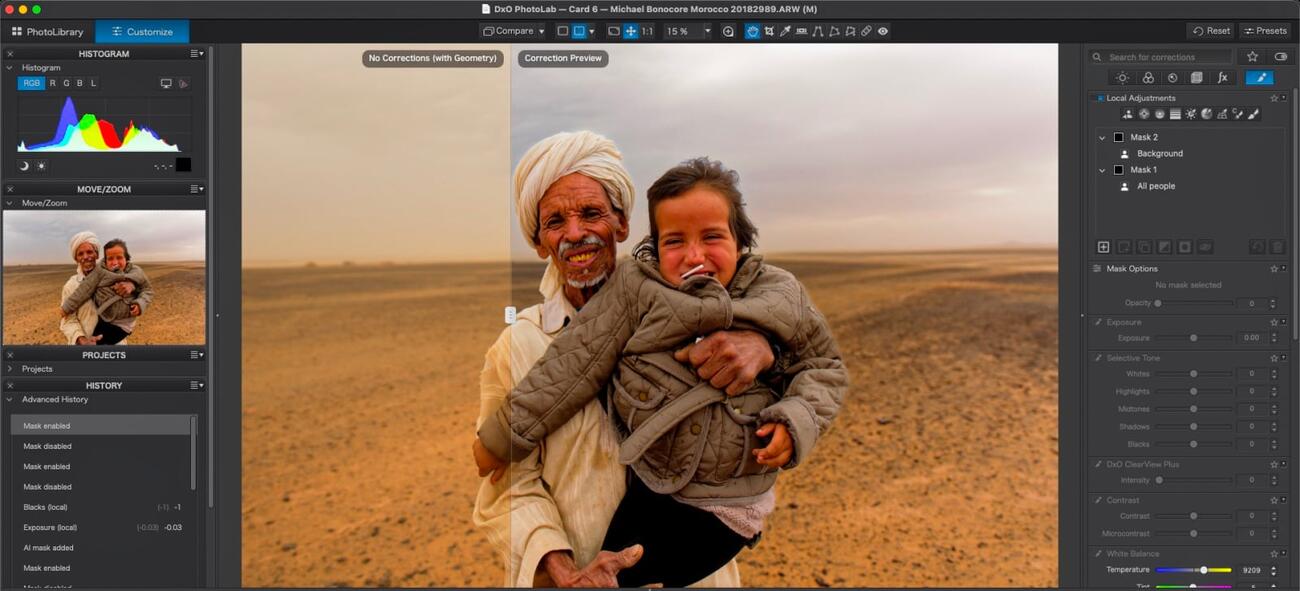
Маска определяет, на какую часть кадра подействует локальная настройка. В PhotoLab 10 функция AI Masks получила возможность распознавать людей по отдельности, а не воспринимать всю группу как единый объект. Можно выделить всех участников сразу, объединить в одну маску только тех людей, которым требуется одинаковая коррекция, либо автоматически создать отдельную маску для каждого выбранного человека.
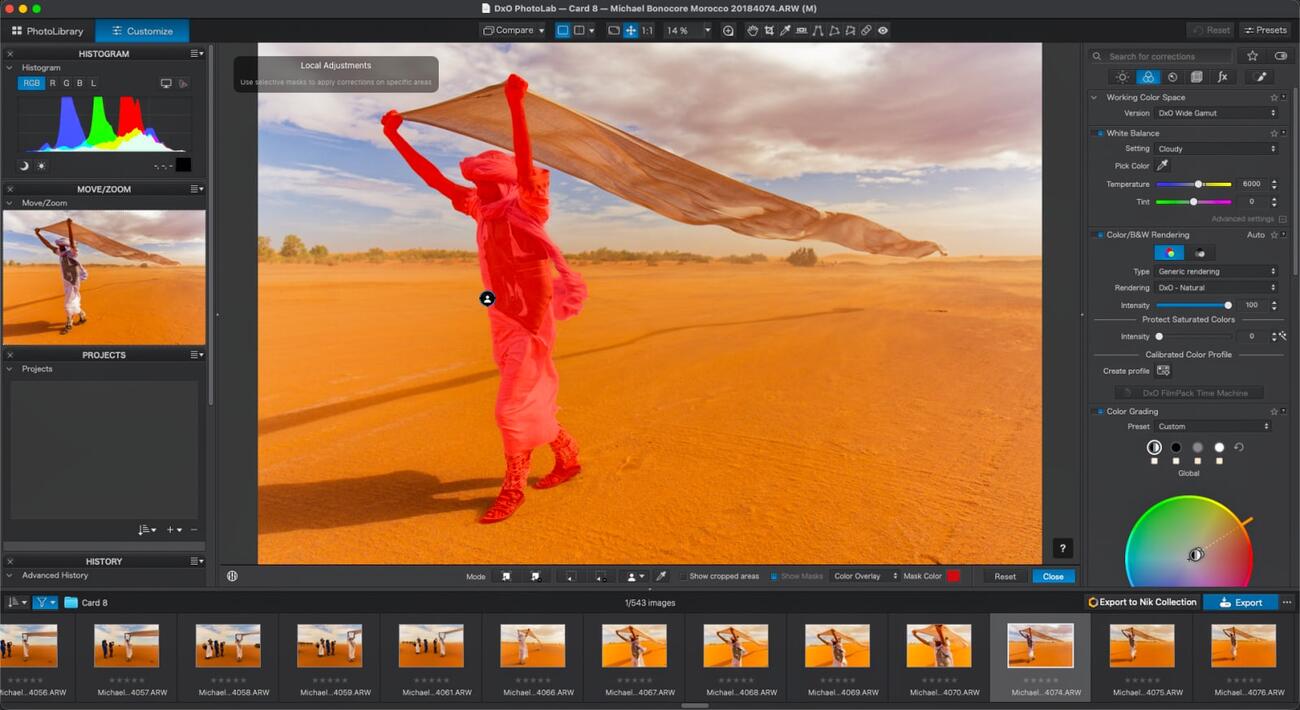
Чтобы воспользоваться этой функцией, фотографию нужно открыть в рабочей области Customize и выбрать AI Mask в разделе Local Adjustments. Затем под изображением в главном окне следует нажать значок в форме человека. После анализа снимка PhotoLab откроет окно Custom Mask Creation с обнаруженными людьми.
Кнопка Select All подходит для ситуации, в которой одна и та же настройка должна применяться ко всей группе. Если обработать нужно только отдельных участников, в том же окне Custom Mask Creation можно нажать на их пронумерованные портреты.
Далее выбирается способ организации масок. Если оставить пункт Create individual masks выключенным, выделенные люди будут объединены в одну маску и получат общую коррекцию. При включении этого параметра PhotoLab создаст отдельную маску для каждого выбранного человека за один проход. Повторно запускать AI Mask для каждого участника не потребуется.
Выделение человека — лишь один из уровней распознавания. Благодаря сегментации лица PhotoLab 10 способен разделять обнаруженное лицо на отдельные области. Программа может сформировать маски для кожи, глаз, зубов, губ и волос на лице. Это позволяет корректировать конкретную часть портрета без необходимости вручную обводить её кистью.
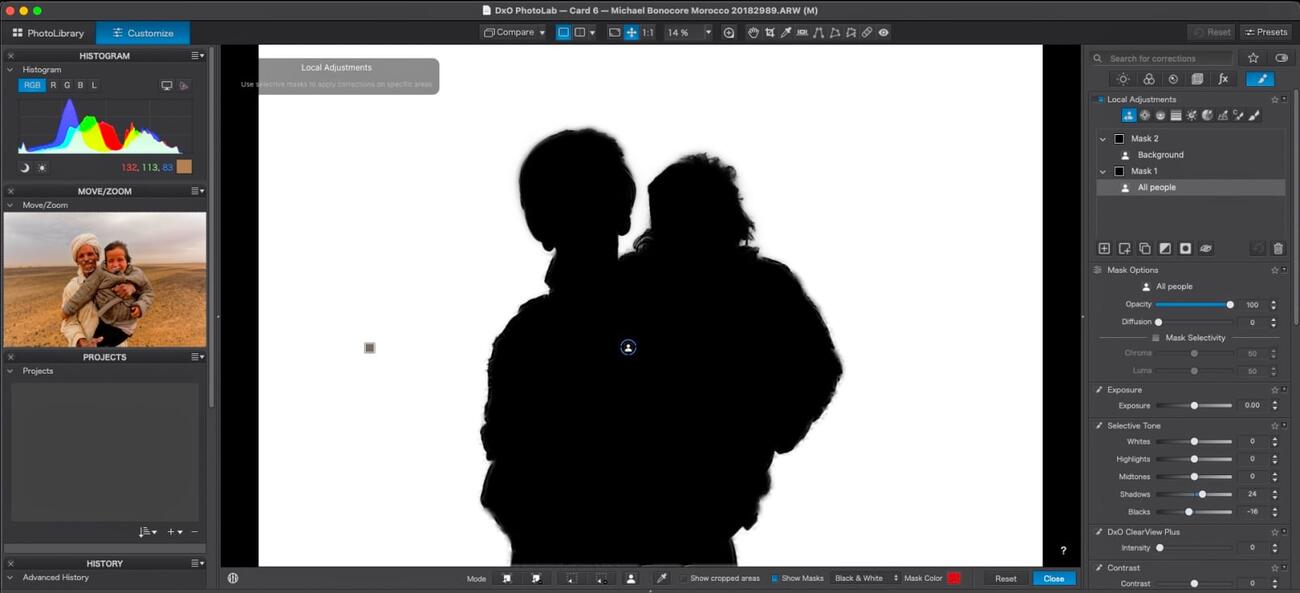
На иллюстрации с группой людей одна AI Mask выделяет самих участников, а другая используется для обработки фона. В другом примере осветление людей на переднем плане с помощью AI-маски и затемнение AI-маски фона визуально отделяют объекты от окружения. Ещё одна демонстрация показывает маску, охватывающую человека целиком, а затем тот же кадр с применённой к людям коррекцией экспозиции.
Практическая ценность такого подхода проявляется ещё до начала собственно обработки. Фотограф тратит меньше времени на ручную прорисовку контуров людей и отдельных зон лица и может быстрее перейти к работе с экспозицией, цветом и другими параметрами.
Как и функции искусственного интеллекта в Nik Collection 9, все AI-инструменты PhotoLab 10 работают непосредственно на компьютере пользователя. Для построения масок не требуется передавать фотографии в облако или подключаться к интернету. Поэтому ими можно пользоваться, например, в самолёте или в отеле с нестабильным Wi-Fi.
Маскирование по глубине сцены
При обработке пейзажа средний план может одновременно включать дороги, деревья, камни и здания. При этом похожие цвета могут встречаться и ближе к камере, и дальше от неё. Цветовая маска в такой ситуации захватит лишние участки. Ручная прорисовка каждого элемента займёт время, а градиентный фильтр затронет всё пространство, через которое проходит его переход.
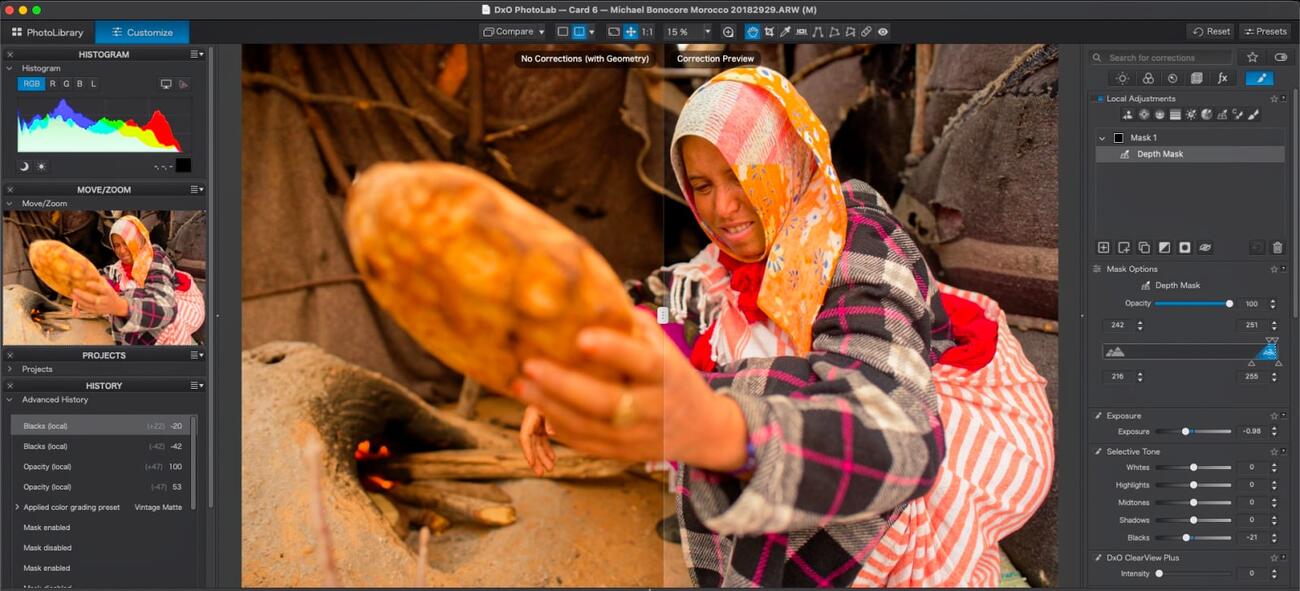
Depth Masks в PhotoLab 10 выделяют области по их предполагаемому расстоянию от камеры. Программа строит карту глубины, определяя, какие части изображения находятся ближе к объективу, а какие — дальше. Для этого не требуются встроенные в файл данные о глубине. В результате одна маска может охватить несколько не связанных между собой объектов, если они расположены примерно на одинаковом расстоянии.
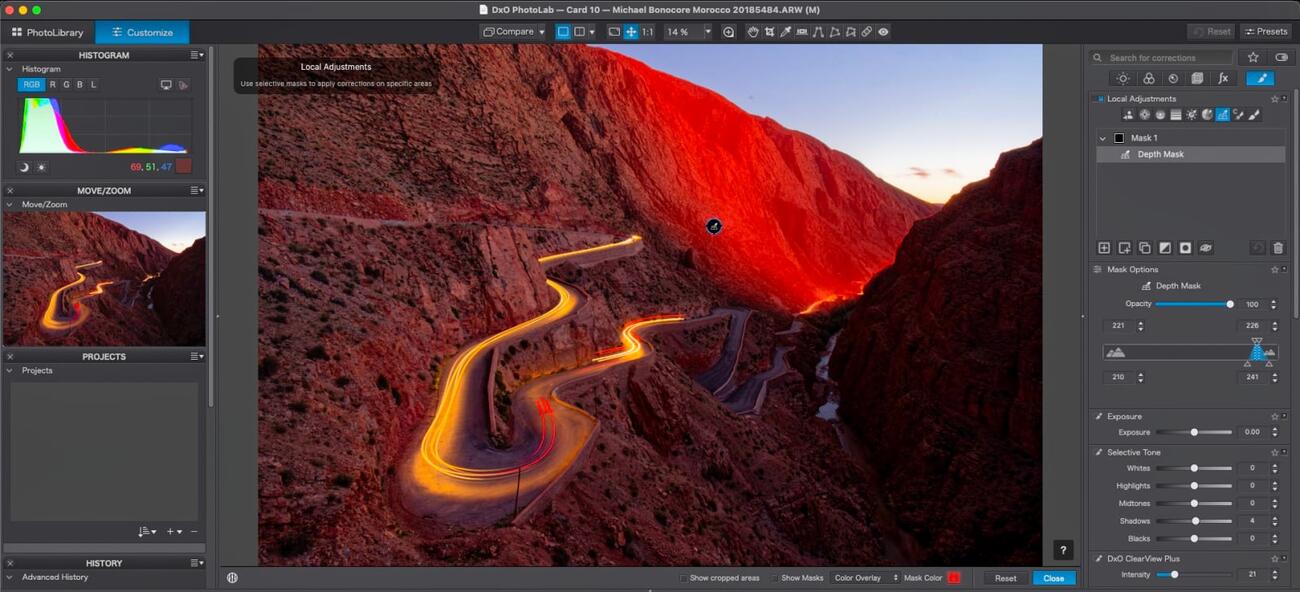
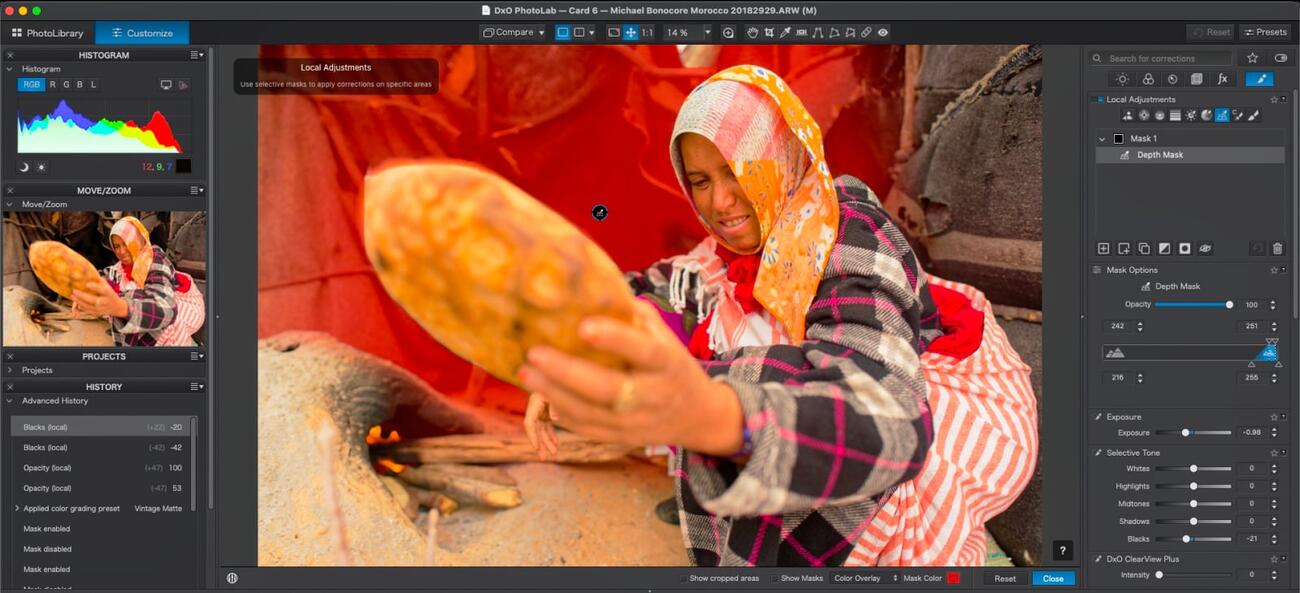
В рабочей области Customize нужно открыть раздел Local Adjustments и выбрать Depth Mask. Затем пипеткой указывается участок изображения, соответствующий нужной глубине, после чего выполняется щелчок. PhotoLab создаёт начальную маску для оценённого расстояния и показывает выделенную область в виде наложения поверх фотографии.
Для контроля результата следует оставить активной настройку Show Masks. Проверять выделение можно в цветном или чёрно-белом режиме наложения. В разделе Mask Options верхняя пара маркеров задаёт диапазон глубины, который попадёт в маску. Если раздвинуть маркеры, выделение охватит более широкий диапазон расстояний. При сближении останется более узкая полоса глубины.
Нижняя пара маркеров отвечает за растушёвку на обоих краях диапазона. Перемещение этих маркеров наружу создаёт более плавный переход от выделенной области к невыделенным участкам. Если верхние и нижние маркеры совпадают, растушёвка исчезает, а граница выбранного диапазона становится более резкой.
После того как маска начинает точно соответствовать нужному расстоянию, наложение можно скрыть и перейти к настройке экспозиции, цвета или контраста.
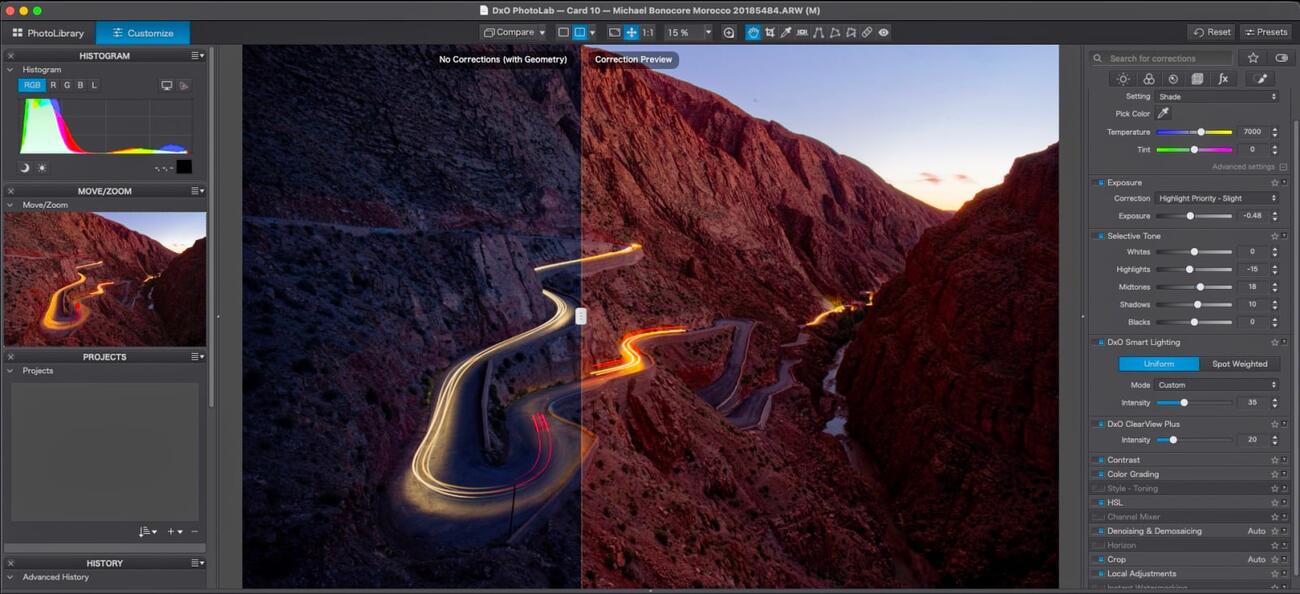
Один из примеров показывает добавление деталей в фон каньона: для этого создаётся Depth Mask, после чего применяется DxO ClearView Plus. В сравнении до и после продемонстрирована исходная фотография и результат, в котором фон каньона обработан через маску глубины и затемнён. Ещё один пример иллюстрирует применение Depth Mask для затемнения заднего плана.
Главное преимущество Depth Masks — возможность редактировать все участки, расположенные на определённой дистанции, независимо от их содержания и цвета. Одна маска может охватить разные объекты на переднем, среднем или заднем плане, не заставляя фотографа вручную обходить контуры каждого из них.
Исправление неточной маски
Даже сложная AI-маска часто правильно выделяет большую часть объекта, но захватывает расположенный рядом элемент или пропускает фрагмент основного объекта. Полное создание маски заново не всегда решает проблему: новая попытка может привести к другой ошибке.
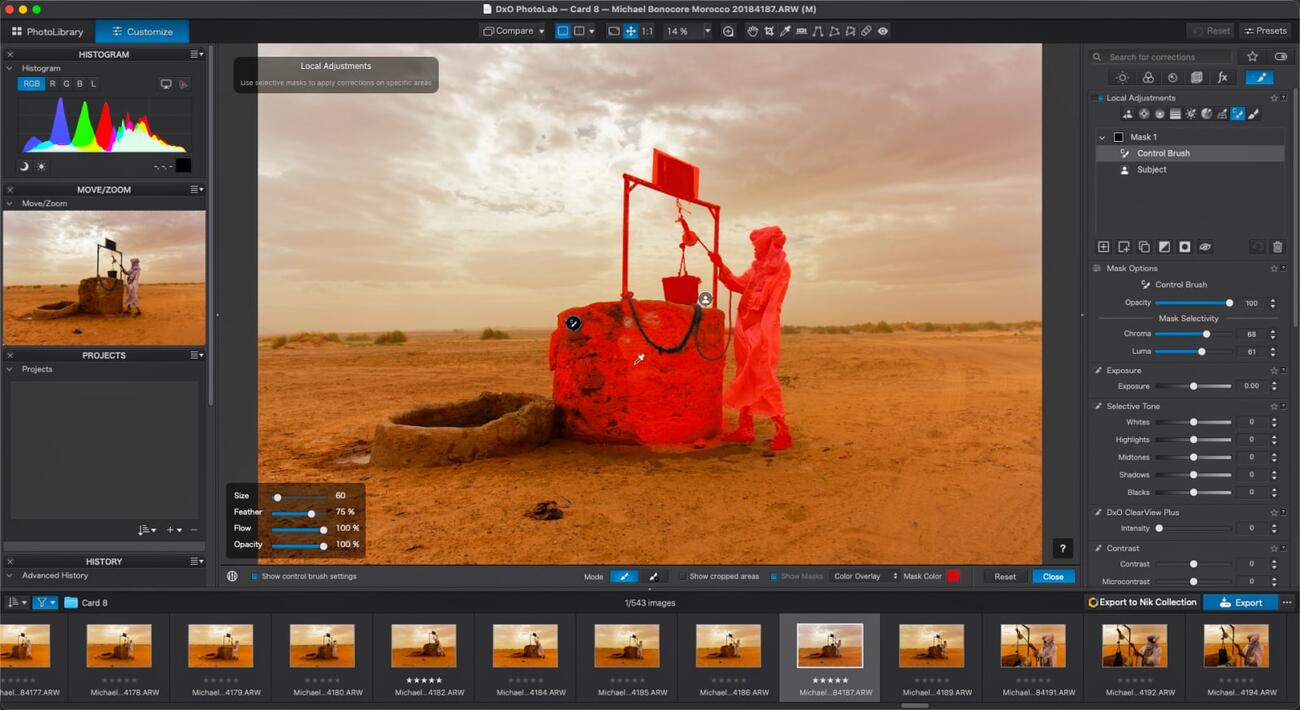
Для доработки выделения можно использовать технологию DxO U Point. Она отбирает пиксели на основе их цвета и яркости. Control Brush задаёт область, в которой нужно искать подходящие пиксели, а U Point определяет, какие из них действительно должны войти в дополнительную маску.
Чтобы добавить Control Brush к существующей AI-submask, сначала выбирается родительская маска, содержащая AI-выделение. Затем нужно нажать New Sub Mask или использовать сочетание Shift+J, после чего выбрать Control Brush под той же родительской маской.
Пропущенный участок закрашивается приблизительно. После этого пипеткой выбирается часть области, которую необходимо включить в маску. В Mask Options доступны два важных параметра: Chroma расширяет или сужает диапазон принимаемых цветов, а Luma регулирует диапазон яркости. Цветное наложение и чёрно-белый режим показывают, какие пиксели выбрал Control Brush. Чёрно-белое отображение может быть удобнее для поиска небольших пропусков и случайно включённых зон.
На одном из примеров исходная AI Subject Mask не охватила основание колодца. Недостающая часть была добавлена с помощью Control Brush и технологии U Point. При этом некоторые фрагменты основания намеренно оставлены невыделенными за счёт настройки ползунков Chroma и Luma. Сравнение до и после показывает результат совместного применения AI Subject Mask и изменений, внесённых через Control Brush.
Если область удобнее задавать не кистью, а точкой, в качестве новой Sub Mask можно добавить Control Point. Точка устанавливается на нужном участке, после чего параметры Chroma и Luma позволяют расширить или сузить диапазон выделения. Изначально Control Point имеет круглую форму, но в PhotoLab 10 его край можно растянуть в эллипс. Это помогает точнее подогнать рабочую область под лицо, вывеску или другой объект, ширина которого заметно меньше длины.
Параметры в Mask Options относятся только к выбранной субмаске. К ним относятся Opacity, Diffusion, Chroma и Luma. Панели Exposure, Color и Contrast, расположенные ниже, принадлежат родительской маске. Поэтому заданные там коррекции применяются ко всем субмаскам, находящимся внутри этой родительской структуры.
Такой принцип позволяет сохранить удачную часть первого выделения и исправить только проблемные места, не начиная всю процедуру с нуля.
Цветовая работа с тенями, средними тонами и светами
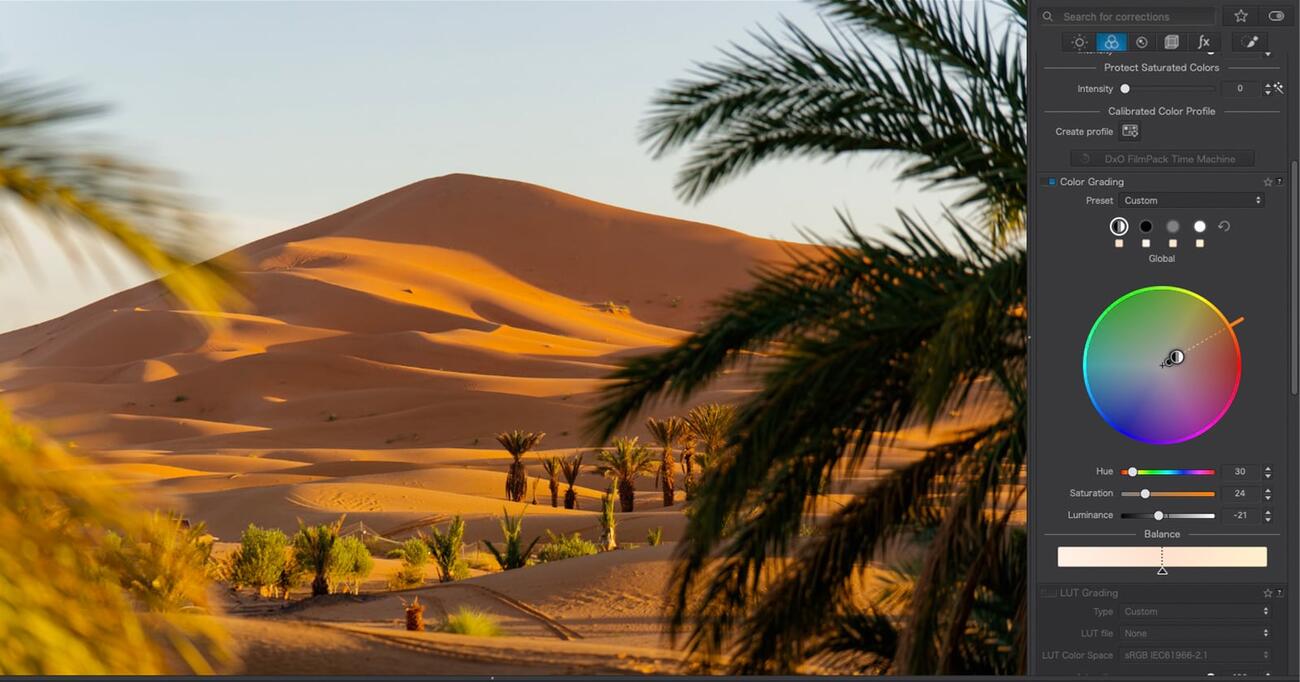
После исправления баланса белого и нежелательных цветовых оттенков можно целенаправленно изменить палитру изображения и его настроение. Этот этап называется цветовым грейдингом. Основная сложность заключается в том, чтобы тёмные, средние и светлые области оставались согласованными друг с другом, даже когда формируется выразительный творческий стиль.
Тени соответствуют самым тёмным участкам изображения, средние тона занимают промежуточный диапазон, а света включают наиболее яркие зоны. Параметр Hue определяет направление цветового сдвига, а Saturation — его интенсивность. Настройка Global действует на всё изображение, а не на один конкретный тональный диапазон.
В PhotoLab 10 для доступа к этим инструментам в рабочей области Customize нужно нажать кнопку Color в верхней части панели коррекций, а затем открыть Color Grading. Управление Shadows, Midtones, Highlights и Global собрано на одном цветовом колесе.
Сначала выбирается нужный тональный диапазон. Затем маркер на колесе перемещается щелчком или перетаскиванием в сторону цвета, к которому должны сместиться выбранные области. Диапазоны удобно обрабатывать поочерёдно, делая изменения достаточно небольшими, чтобы отслеживать влияние каждой настройки на общий грейд.
Несколько диапазонов можно перемещать одновременно. Если тени, средние тона и света уже согласованы, но изображению требуется другое цветовое направление, на Mac нужно нажать кнопку Shadows над колесом, а затем, удерживая Command, выбрать Midtones и Highlights. После этого интерфейс покажет обозначение Multiple Selection.
Перетаскивание одного из выбранных маркеров перемещает все три маркера сразу, сохраняя исходное расстояние между ними. Благодаря этому можно исследовать другое цветовое решение, не перестраивая отдельно тени, средние тона и света. Такой режим отличается от Global: Global применяет единую настройку ко всей фотографии, а Multiple Selection синхронно сдвигает несколько тональных диапазонов с сохранением их взаимного расположения.
Перед завершением обработки стоит сравнить кадр с грейдингом и без него. Особое внимание следует уделить коже, белым и серым поверхностям, а также другим привычным цветам, по которым легко заметить ошибку. Если один из них выглядит неестественно, нужно определить, к какому диапазону он относится — теням, средним тонам или светам, — после чего уменьшить насыщенность либо изменить Hue именно в этой зоне.
Color Grading помогает согласовать изменения, но художественное решение остаётся за фотографом: именно он определяет, какое настроение должно быть у снимка.
Сохранение выбранного в камере соотношения сторон
Некоторые фотографы ещё до съёмки выбирают квадратное, широкоэкранное или другое соотношение сторон. Это влияет на построение кадра: от выбранной рамки зависит положение объекта и количество окружающего пространства. Если RAW-конвертер не распознаёт параметр, записанный камерой, файл может открыться с другим соотношением сторон, и задуманную композицию придётся восстанавливать вручную до начала основной обработки.
PhotoLab 10 поддерживает соотношения сторон, выбранные в камере. Если программа распознаёт совместимый параметр, сохранённый вместе с RAW-файлом, он используется в качестве исходной рамки кадрирования.
Во многих камерах выбор квадратного или широкоэкранного формата не уничтожает лишнюю область изображения, если устройство сохраняет полный кадр сенсора в RAW. На карте памяти остаётся один RAW-файл с исходной площадью сенсора, а метаданные фиксируют выбранное при съёмке кадрирование. Камера и совместимый редактор могут сразу показать квадратную или широкоэкранную рамку, хотя более широкие данные всё ещё находятся внутри RAW.
Для JPEG и HEIF ситуация обычно иная: такие файлы сохраняются уже в выбранном соотношении сторон, поэтому обрезанные пиксели в них недоступны.
Чтобы использовать этот параметр в PhotoLab 10, RAW-файл открывают в Customize, затем выбирают Crop на верхней панели инструментов или нажимают R. В панели Crop под фотографией нужно раскрыть меню Aspect Ratio и выбрать In-camera Aspect Ratio. После этого рамка сохраняет соотношение сторон, записанное камерой, а её размер и положение можно корректировать.
Соотношение сторон из камеры служит только отправной точкой. Если в процессе работы композицию нужно изменить, можно выбрать другой готовый формат, ввести собственное соотношение или включить режим Unconstrained и нарисовать произвольную рамку. Желательно определить композицию до создания сложных локальных масок и корректировок, поскольку последующее кадрирование изменит набор видимых участков фотографии.
При обработке большой серии сохранённый в камере формат избавляет от необходимости каждый раз заново восстанавливать исходную рамку. Сэкономленные операции особенно заметны при работе с тысячами снимков одного проекта.
Автоматическое устранение пыли с матрицы
Пылинка на сенсоре может оставлять одинаковое мягкое тёмное пятно на множестве кадров. Лучше всего такие дефекты видны на чистом небе, но ручная обработка каждого снимка всё равно требует найти пятно, исправить его и повторить процедуру для всех затронутых фотографий.
В PhotoLab 10 появилась автоматическая функция удаления пыли с матрицы на базе искусственного интеллекта. Она анализирует исходный снимок, обнаруживает пыль сенсора и другие небольшие дефекты, формируя чистую основу для дальнейшей работы.
Коррекция выполняется на уровне RAW. Это означает, что очистка происходит во время проявки исходных данных сенсора, внутри того же рабочего процесса, а не превращает каждое пятно в отдельную задачу ретуши после экспорта.
Для запуска функции нужно открыть RAW-файл в Customize и выбрать ReTouch на верхней панели. Затем открывается вкладка Dust, где следует оставить включённой опцию Detect spots.
Каждое найденное пятно PhotoLab обозначает кругом. По умолчанию параметр Sensitivity установлен на 60%. При перемещении ползунка влево программа будет отмечать меньше областей, а при движении вправо — больше. Слишком низкая чувствительность может пропустить малозаметную пыль. Слишком высокая, напротив, способна принять мелкие детали изображения за загрязнения сенсора.
После проверки отмеченных кругами участков нужно нажать Apply. Для сравнения исправленного кадра с исходным можно удерживать значок глаза на кнопке Dust. Если программа не обнаружит пыли, сообщение об этом появится под ползунком Sensitivity.
Когда нужен пиксельный редактор
RAW-конвертер предназначен для интерпретации данных, полученных с сенсора камеры. В нём выполняются настройка экспозиции и баланса белого, шумоподавление, оптические исправления, кадрирование, а также локальная коррекция цвета и тональности. Но ряд задач требует уже не интерпретации исходного RAW, а изменения самого визуализированного изображения.
Создание многослойной композиции, добавление текста, удаление или замена элементов кадра и детальная ретушь относятся к пиксельному редактированию. Когда необходимо менять фактическое содержимое изображения, а не только интерпретировать исходные данные камеры, работу следует передавать пиксельному редактору.
Помимо Adobe Photoshop, PhotoLab 10 рассчитан на интеграцию с Affinity. На момент запуска программы кнопки Export to Affinity не будет, однако DxO планирует добавить улучшенную версию этой функции в обновлении, которое должно выйти позднее в сентябре. После его выпуска фотограф получит прямой переход из PhotoLab в Affinity.
До появления обновления процесс выполняется вручную. Сначала в PhotoLab заканчиваются все RAW-коррекции, которые должны попасть в экспортируемый файл. Затем фотография экспортируется в формате, необходимом для следующего этапа, и получившийся файл открывается в Affinity вручную.
Такой порядок разделяет две разные задачи. PhotoLab проявляет исходные данные RAW, а Affinity изменяет пиксели уже визуализированного файла. После сентябрьского обновления этот переход будет выполняться из PhotoLab через отдельную кнопку.
Автоматизация подготовительных операций
Новые инструменты PhotoLab 10 решают разные технические задачи, но общий результат у них один: они сокращают работу, которая обычно выполняется до творческой коррекции. Поиск пятен от пыли, построение и исправление масок, подготовка фотографии к передаче в другой редактор могут занимать больше времени, чем изменение экспозиции или цвета, особенно с появлением нового инструмента Color Grading.
Автоматизация в данном случае не обязана полностью завершать обработку. Её задача — быстро сформировать полезную исходную точку, которую при необходимости можно доработать вручную. После окончания коррекций стоит скрыть все наложения, ещё раз просмотреть итоговое изображение и проверить, не пропустил ли алгоритм детали или не включил ли в маску лишние области.
PhotoLab 10 берёт на себя больше операций на пути от открытия RAW-файла до передачи готового изображения из редактора. При работе с современными проектами, где количество кадров может исчисляться тысячами, сокращение повторяющихся действий оставляет больше времени на творческую часть — на то, чтобы фотография выглядела именно так, как было задумано.
Информация о предложении DxO
Материал подготовлен при поддержке DxO. До 7 сентября 2026 года новые клиенты могут получить скидку 20% на любое программное обеспечение DxO при оформлении заказа с кодом PetaPixelLD2026. Предложение распространяется, в частности, на PhotoLab 10, Nik Collection 9 и PureRAW 6. скидка действует только для новых клиентов.